 Home
Home ई-पेपर
 For You


फिर दिन भर मजे से चलाएं अपना iPhone
iPhone Battery – आईफोन उपयोगकर्ताओं के लिए बैटरी को लंबे समय तक बचाए रखना बहुत महत्वपूर्ण है। जब आईफोन लगातार इस्तेमाल होता है, तो स्वाभाविक है कि बैटरी जल्दी खत्म हो जाती है। लेकिन आप चाहें तो कुछ सेटिंग्स को अपनाकर बैटरी बैकअप को बढ़ा सकते हैं, जिससे आपकी बैटरी कुछ अतिरिक्त घंटों तक चल सकती है। चलिए, जानते हैं ये कौन-कौन सी सेटिंग्स हैं।
डिस्प्ले की ब्राइटनेस रखें कम | iPhone Battery

आपके आईफोन की बैटरी की खपत में डिस्प्ले की चमक एक महत्वपूर्ण कारक होती है। इस चमक को कम करके आप अपने बैटरी की लाइफ को बढ़ा सकते हैं। चमक को कम करने के लिए, सेटिंग्स ऐप खोलें, फिर डिस्प्ले और चमक पर टैप करें। उसके बाद, डिस्प्ले की चमक को अपनी आवश्यकताओं के अनुसार समायोजित करें।
- ये खबर भी पढ़िए : – iPhone को कड़ी टक्कर देने आ रहा है Samsung Galaxy S24 Ultra
लोकेशन को रखें सीमित

मैप्स ऐप आपके वर्तमान स्थान का ट्रैक करता है। हालांकि, यदि आप इसे नहीं इस्तेमाल कर रहे हैं, तो आप अपनी बैटरी बचा सकते हैं बंद करके स्थान सेवाओं को। स्थान सेवाओं को मैप्स के लिए सीमित करने के लिए, सेटिंग्स ऐप में जाएं, फिर गोपनीयता पर टैप करें। “स्थान सेवाएं” पर जाएं, फिर “मैप्स” को चुनें। “जब ऐप उपयोग में है” पर टैप करें।
बैकग्राउंड एप्स अपडेट को रखें बंद | iPhone Battery
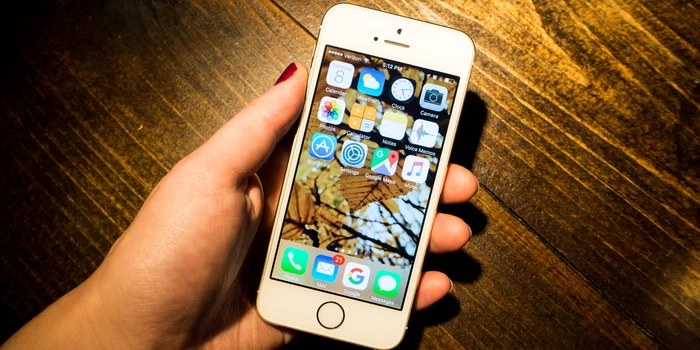
बैकग्राउंड ऐप अपडेट एक सुविधा है जो आपके आईफोन को आपके पसंदीदा ऐप्स को स्वचालित रूप से अपडेट करने की अनुमति देती है, लेकिन यह आपकी बैटरी की खपत बढ़ा सकता है। बैकग्राउंड ऐप अपडेट को बंद करने के लिए, सेटिंग्स ऐप खोलें, फिर बैटरी पर टैप करें। “बैकग्राउंड ऐप अपडेट” पर जाएं, फिर “बंद” पर टैप करें।
बैटरी सेवर मोड का करें इस्तेमाल

बैटरी सेवर मोड आपके आईफोन की बैटरी लाइफ को बढ़ाने के लिए कई कार्यों को सीमित करता है, जैसे कि बैकग्राउंड ऐप्स का उपयोग, डिस्प्ले की चमक और एनिमेशन। आप बैटरी सेवर मोड को आपके आईफोन में स्वचालित रूप से चालू करने के लिए सेट कर सकते हैं, जब आपकी बैटरी की स्तर निश्चित सीमा तक कम हो जाती है।
एनीमेशन को रखें बंद | iPhone Battery
आईफोन के एनिमेशन देखने में बहुत सुंदरता हो सकती है, लेकिन ये बैटरी की खपत भी बढ़ा सकते हैं। एनिमेशन को बंद करने से आप बैटरी लाइफ को बढ़ा सकते हैं। एनिमेशन को बंद करने के लिए, सेटिंग्स ऐप में जाएं, फिर सामान्य पर टैप करें। “एडवांस्ड” पर जाएं, फिर “फिजिकल मोशन” पर टैप करें। “फिजिकल मोशन” स्विच को बंद करें।
Source – Internet
- ये खबर भी पढ़िए : – इस ट्रिक से नहीं पड़ेगी Netflix Subscription लेने की जरुरत